
Авторский урок
Расскажу как сделать вот такую страничку в кулинарной книжке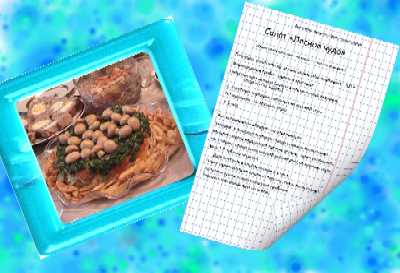
(Чтобы закачать – кликните на картинку)
Пишу пошагово, простые действия с точным указанием по меню, посложнее со скриншотами, жирным подчернула ключевые моменты. Все элементы, используемые в уроке можно скачать (см.ссылки), плюс там не только конкретный фон или клипарт, а еще штук 5-10 разновидностей.
Начинаем:
1. Создаем новый файл:
Файл – новый – международный формат бумаги – А4
2. Изображение – повернуть холст – 90 по часовой (получили альбомный лист)
3. Снимаем блокировку с нашего слоя: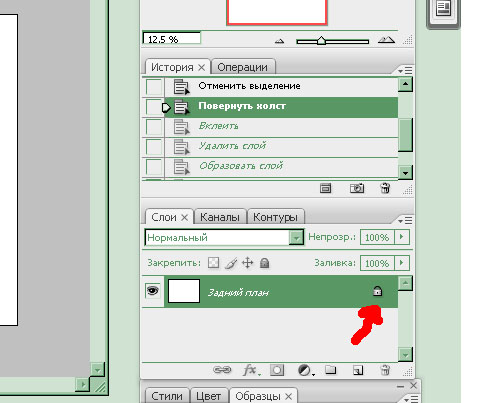
- смотрим в панель слоев (если у вас по умолчанию ее нет, вызывается F7)
-двойной щелчок по замочку (по красной стрелке на скриншоте)
4.заливаем слой с фоном:
CКАЧАТЬ ФОНЫ - ТЕКСТУРЫ, архив rar, формат jpg, размер 13 МВ
- открыть файл с фоном
- выделение – все (ctrl+A)
- редактирование – скопировать (ctrl+С)
- возвращаемся в наш файл:
редактирование – вклеить (ctrl+V) - рамочку не видно – она встала на слой под фоном
5. в панели слоев тащим
6. удаляем слой О ( с белым фоном)
7. делаем рамочку-вырез под фото салатика:
СКАЧАТЬ РАМОЧКИ-ВЫРЕЗЫ, архив rar, формат jpg, размер 2,9 МВ
- открыть файл с рамочкой-заготовкой
- залить слой с рамочкой (также как в п.3)
- чтобы изменить размер нашей рамочки:
(ctrl+Т) - держа клавишу Shift тянем за уголочек (рамочка увеличиться в размерах, если Shift не держать, то изображение исказиться;
- чтобы повернуть рамочку – тоже (ctrl+Т), только поворачиваем за уголок без шрифта
- инструментом перемещение ставим нашу рамочку в нужное место
- инструмент волшебная палочка (подчеркнула красным на скрине) - кликаем по белому фону в рамочке (выделили белый фон) 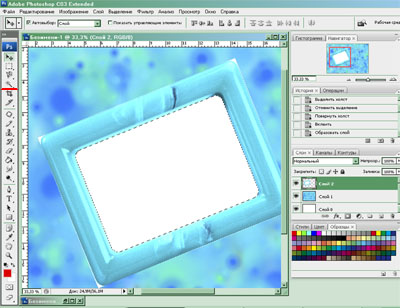
- delete (фон удалили в рамочке)
- переходим на слой с фоном и тоже нажимаем delete (получили вырез для салатика) 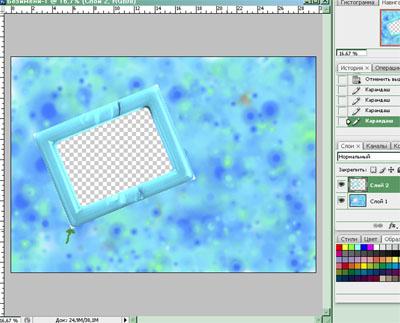
- (ctrl+D) – снимаем выделение
- в наружных уголках рамочки-выреза остались белые места – их также вырезаем волшебной палочкой (зеленой стрелкой на скрине)
8. Слои сливаем – правой кнопкой мыши кликаем на панели слоев – объединить видимые
9. заливаем слой с клипартом-тетрадный листок, его вертим и поворачиваем как нам надо
СКАЧАТЬ КЛИП-АРТ БУМАГА архив rar, формат jpg и png, размер 5 МВ
10. Делаем надпись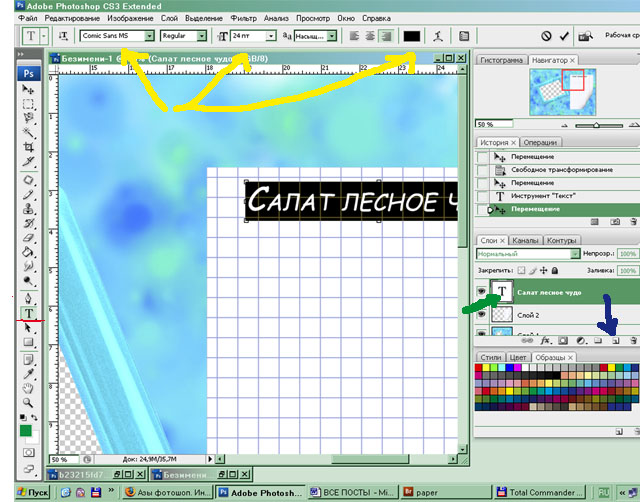
-ставим курсор на место где надо писать
- инструмент T (текст) и пишем строчку из рецепта
ЕСЛИ НЕ ВИДНО НАДПИСЬ – вероятно:
- слой-надпись встал под фон – перетащите его на самый верх
- ваш шрифт не поддерживает русские буквы, смените шрифт (по желтой стрелке)
- цвет шрифта светлый – его просто не видно, измените его на черный (по желтой стрелке)
- окончили писать – кликнете инструмент перемещение и можно ровно выставить его по строчкам листа-клипарта, повернуть (ctrl+Т),
- чтобы изменить размер шрифта или по другому подредактировать сделанную надпись – кликаем по иконке слоя с надписью (зеленая стрелка) – надпись выделиться
- теперь я подписываю по строчке, мне так кажется удобнее размещать слова. Удобнее всего не заново делать надпись, а чтобы не пришлось менять поворот и т.д. делать так:
- слой с первой надписью тащим в панели слоев в иконку-листочек (синяя стрелка) , получим дубликат слоя
- редактируем его – кликаем по иконке слоя и пишем новую надпись.
- перемещаем по листочку
и так весь рецепт.
12. вставляем фото салатика
11. Сохраняем работу – файл- сохранить как – выбираем путь и для печати сохраняем в формате jpg. А вообще по ходу работы конечно не мешало бы тоже сохраняться но в родном формате фотошопа psd/
Не пугайтесь что так много получилось, просто писала все пошагово, специально для начинающих. На самом деле делать это быстрее, чем читать, как делать
- Войдите на сайт для отправки комментариев